Avere una connessione internet da un gigabit al secondo e ritrovarsi con prestazioni degne di una vecchia linea ADSL è una frustrazione che molti utenti conoscono bene. Capita spesso di sottoscrivere un abbonamento premium, magari con Infostrada, e poi lanciare uno speed test per scoprire con delusione che il contatore si ferma intorno ai 94 Mbps sia in download che in upload. Il colpevole, nella maggior parte dei casi, non è l'operatore telefonico ma qualcosa di molto più vicino a noi: la scheda di rete del computer o i cavi che la collegano al resto dell'impianto domestico. In questo articolo vedremo insieme come individuare la causa esatta di questo collo di bottiglia e come risolverlo passo dopo passo, per godersi finalmente tutta la velocità per cui si sta pagando.
In pillole
- Le schede di rete Realtek che limitano la connessione a 100 Mbps spesso subiscono errori di negoziazione automatica tra hardware e modem.
- L'utilizzo di cavi ethernet obsoleti, come i vecchi Cat5, rappresenta una causa comune di limitazione della velocità rispetto alle potenzialità della fibra.
- È possibile sbloccare la banda impostando manualmente il valore '1.0 Gbps Full Duplex' nelle proprietà avanzate della scheda di rete in Windows.
- L'aggiornamento dei driver della scheda di rete è un passaggio essenziale per risolvere malfunzionamenti tecnici e limitazioni artificiali della banda.
- Il collo di bottiglia può dipendere dal router, se dotato di porte ethernet limitate a 100 Mbps, o da adattatori USB-ethernet economici non compatibili con il gigabit.
- Disabilitare le funzioni di risparmio energetico della scheda di rete aiuta a stabilizzare le prestazioni per attività esigenti come il gaming e lo streaming.
Diagnosticare il problema: perché la scheda Realtek non raggiunge 1 Gbps
Quando una connessione gigabit si comporta come se fosse limitata a soli 100 Mbps, il primo sospettato è quasi sempre l'hardware di rete. Le schede Realtek, molto diffuse nei computer desktop e nei portatili di fascia media, sono generalmente in grado di gestire velocità fino a un gigabit al secondo, ma in determinate condizioni possono negoziare automaticamente una connessione più lenta. Questo fenomeno si chiama negoziazione automatica ed è un meccanismo pensato per garantire compatibilità, ma che a volte si blocca su valori inferiori a quelli reali della linea.
Verificare la compatibilità del cavo ethernet e le categorie supportate
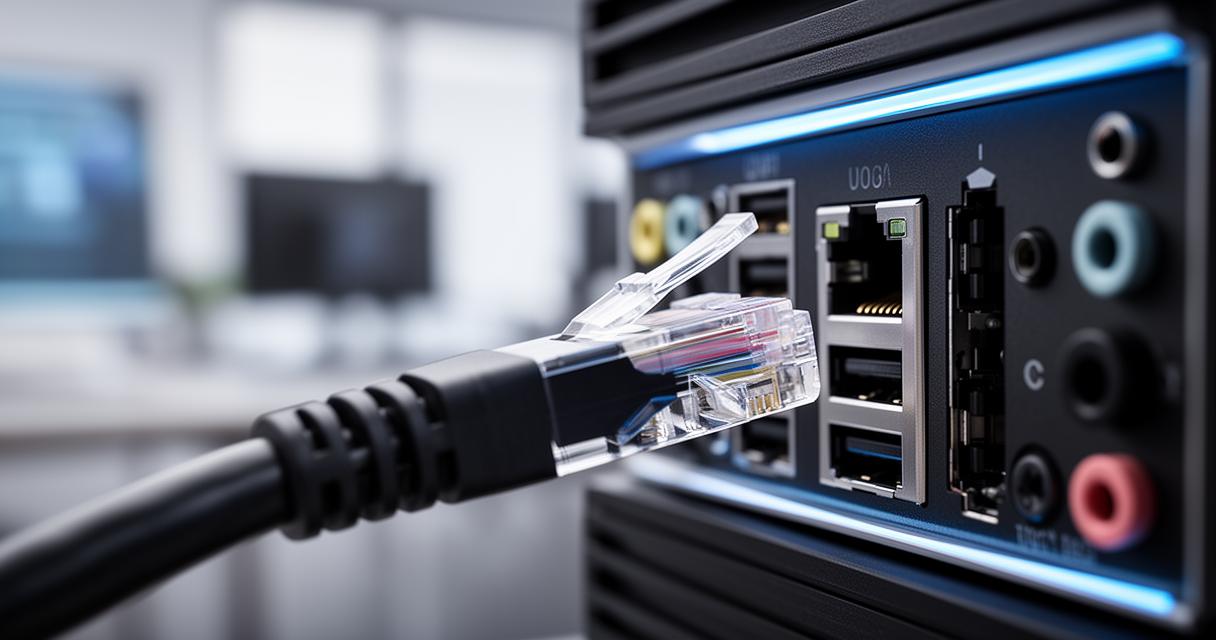
Uno degli errori più comuni riguarda proprio il cavo utilizzato per collegare il computer al router. Non tutti i cavi ethernet sono uguali: i vecchi cavi Cat5 hanno una velocità massima teorica che si ferma esattamente a 100 Mbps, il che spiega perfettamente perché uno speed test si blocchi su quella soglia anche con una connessione a fibra ottica capace di ben altro. Passare a un cavo di categoria superiore risolve spesso il problema alla radice. I cavi Cat5e supportano tranquillamente il gigabit, mentre i cavi Cat6 vanno oltre, arrivando teoricamente fino a 10 Gbps su brevi distanze. Prima di incolpare la scheda di rete o il modem, quindi, vale sempre la pena controllare l'etichetta stampata sulla guaina del cavo: basta questo piccolo dettaglio per capire se si sta usando un componente ormai obsoleto rispetto alle esigenze attuali.
Controllare le impostazioni della scheda di rete nel gestione dispositivi
Se il cavo risulta adeguato ma il problema persiste, il passo successivo consiste nell'aprire il gestore dispositivi del sistema operativo e raggiungere le proprietà avanzate della scheda di rete. All'interno di questo pannello si trova solitamente una voce dedicata alla velocità e al duplex, spesso impostata su rilevamento automatico. In alcuni casi forzare manualmente il valore su 1.0 Gbps Full Duplex permette di sbloccare la connessione, soprattutto quando il meccanismo di negoziazione automatica ha fallito nel riconoscere correttamente le capacità della linea. È inoltre fondamentale verificare che i driver scheda di rete siano aggiornati all'ultima versione disponibile: driver obsoleti sono una causa frequente di malfunzionamenti e limitazioni artificiali della banda, e una semplice reinstallazione può fare la differenza tra una connessione mediocre e una realmente performante.
Fattori esterni che limitano la velocità della connessione gigabit
Non sempre la responsabilità ricade sul computer. Spesso il collo di bottiglia si nasconde altrove, in dispositivi intermedi che l'utente tende a dare per scontati e che invece meritano un controllo approfondito prima di arrivare a conclusioni affrettate sulla scheda di rete.
Problemi comuni con router e modem: il caso della Freebox
Chi utilizza dispositivi come la Freebox conosce bene quanto le porte ethernet integrate possano diventare un limite silenzioso. Alcuni modelli, specialmente quelli più datati o le versioni entry level, montano porte capaci di gestire solo 100 Mbps, indipendentemente dalla velocità della fibra in ingresso. In questi casi nessuna modifica lato computer potrà mai risolvere il problema, perché la limitazione avviene a monte. La soluzione consiste nel verificare le specifiche tecniche del proprio router e, se necessario, collegarsi direttamente a una porta gigabit dedicata oppure sostituire l'apparato con uno più recente e performante.
L'impatto degli adattatori USB e delle porte ethernet del PC
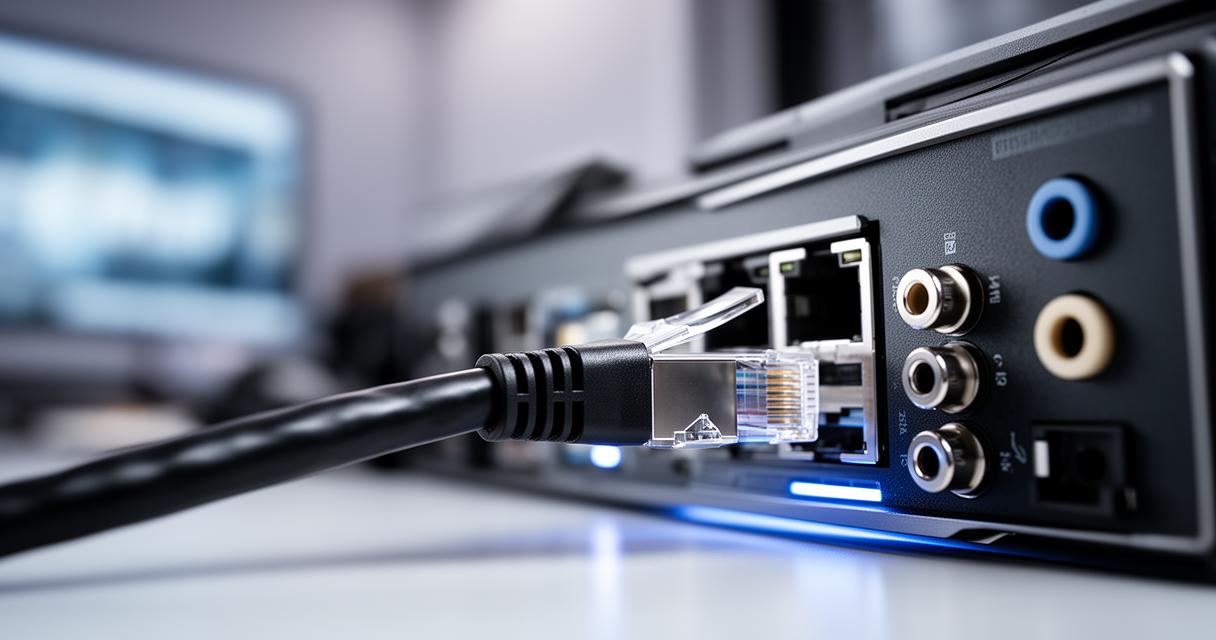
Un altro elemento spesso sottovalutato riguarda gli adattatori USB verso ethernet, molto usati sui portatili moderni privi di porta di rete integrata. Molti di questi adattatori economici sono progettati per il solo fast ethernet e quindi limitati a 100 Mbps per costruzione, indipendentemente dalla qualità del cavo o dalle impostazioni software. Anche la porta ethernet fisica del computer può risultare danneggiata o semplicemente vecchia, con contatti usurati che impediscono la corretta trasmissione del segnale a velocità elevate. In questi scenari verificare la compatibilità hardware rete dell'intero percorso, dal computer al router passando per ogni adattatore intermedio, diventa un passaggio imprescindibile.
Ottimizzazione della rete per prestazioni massime in gaming e streaming
Una volta individuata e risolta la causa principale della limitazione, è possibile spingersi oltre e ottimizzare ulteriormente la rete domestica per ottenere il massimo delle prestazioni, particolarmente utile per chi pratica gaming online o streaming in alta definizione, attività che richiedono stabilità e bassa latenza oltre alla pura velocità.
Configurazione avanzata dei parametri della scheda Realtek
Le utility di configurazione fornite insieme ai driver Realtek permettono di intervenire su numerosi parametri avanzati, come la gestione del risparmio energetico che talvolta interferisce con le prestazioni di rete disattivando parzialmente l'interfaccia quando il sistema è inattivo. Disabilitare le funzioni di risparmio energetico sulla scheda di rete, insieme all'ottimizzazione del buffer di ricezione e trasmissione, può contribuire a stabilizzare la connessione durante sessioni di gioco prolungate o trasmissioni video continuative. Se dopo tutti questi interventi il problema persiste, potrebbe essere il momento di valutare la sostituzione scheda di rete con un modello più moderno, magari dotato di certificazione gigabit reale.
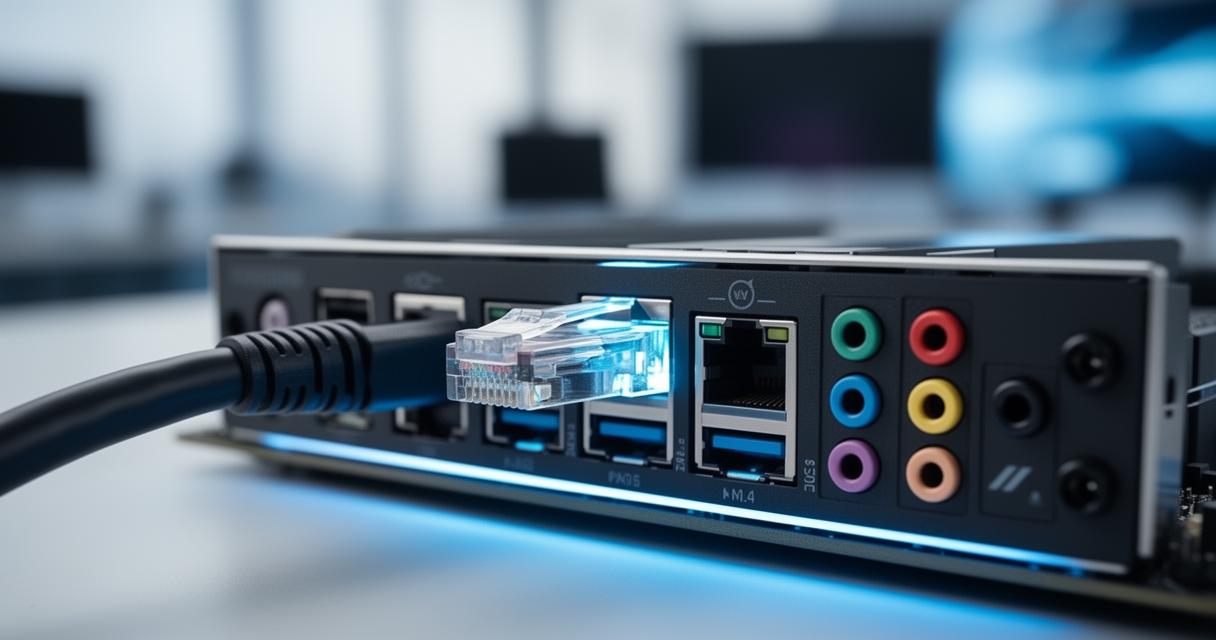
Scelta dei cavi ethernet di qualità e best practice per connessioni stabili
Investire in cavi di qualità rappresenta probabilmente il modo più semplice ed economico per garantire prestazioni di rete ottimali nel tempo. Ecco alcuni accorgimenti pratici da tenere a mente quando si allestisce o si aggiorna un impianto di rete domestico:
- preferire sempre cavi Cat5e o Cat6 rispetto ai vecchi Cat5, anche per collegamenti brevi
- evitare di piegare eccessivamente i cavi o di farli passare vicino a fonti di interferenza elettromagnetica
- procedere alla sostituzione cavi malfunzionanti non appena si notano rallentamenti sospetti o disconnessioni frequenti
- verificare periodicamente lo stato dei connettori RJ45 alle estremità dei cavi
Seguendo questi semplici accorgimenti e dedicando un po' di tempo al troubleshooting connessione quando qualcosa non torna nei risultati dello speed test, è possibile sfruttare finalmente tutto il potenziale della propria linea gigabit, trasformando una frustrante esperienza a metà velocità in una connessione fluida, veloce e affidabile per ogni esigenza quotidiana.