Capita spesso di voler continuare una partita senza essere legati al televisore del salotto, magari perché qualcuno vuole guardare la tv o semplicemente perché si preferisce giocare comodamente da un'altra stanza. Trasformare il proprio PC portatile in uno schermo per la console è più semplice di quanto si pensi, grazie a un software gratuito distribuito direttamente da Sony. In questa guida vedremo passo dopo passo come sfruttare la Riproduzione remota per collegare la PS4 al laptop, quali sono i requisiti da rispettare e come ottenere la resa video migliore possibile, anche affidandosi a soluzioni alternative come il cavo HDMI o una scheda di acquisizione.
Punti salienti
- Il software ufficiale PS Remote Play consente di trasmettere i giochi della PS4 sul proprio computer, offrendo flessibilità di gioco in diverse stanze.
- I requisiti minimi per PC includono Windows 10 o 11, un processore Intel di settima generazione e almeno 2 GB di RAM, mentre per Mac è richiesto macOS Big Sur.
- È essenziale disporre di una connessione internet stabile con una velocità di almeno 15 Mbps per garantire una fluidità ottimale ed evitare l'input lag.
- La console deve essere aggiornata all'ultima versione del firmware e configurata come 'principale' nelle impostazioni di sistema.
- Il collegamento iniziale richiede l'accesso con lo stesso account PlayStation sia sulla console che sul PC, collegando il controller al laptop tramite cavo USB.
- Il pannello di controllo dell'applicazione permette di ottimizzare la qualità video e le impostazioni audio in base alla velocità della propria rete.
- Oltre al software, è possibile utilizzare una scheda di acquisizione come alternativa per ottenere una qualità video superiore durante lo streaming o la registrazione.
Requisiti e preparazione iniziale per collegare PS4 al laptop
Prima di lanciarsi nell'installazione di qualsiasi software, conviene fare un controllo generale del proprio sistema. Il PS Remote Play non richiede una macchina potentissima, ma alcuni requisiti minimi vanno rispettati per evitare rallentamenti o incompatibilità durante lo streaming dei giochi.
Verifica della compatibilità del tuo PC portatile con il remote play
Per chi utilizza un computer con sistema operativo Windows, sarà necessario disporre di Windows 10 o Windows 11 in versione 64 bit, accompagnato da un processore Intel Core di settima generazione o successivo. Il software richiede pochissimo spazio di archiviazione, appena 100 MB, ma è comunque opportuno avere almeno 2 GB di RAM disponibili e uno schermo con risoluzione minima di 1024×768 pixel. Anche una scheda audio funzionante è indispensabile per godersi l'esperienza sonora dei propri giochi preferiti. Chi invece possiede un Mac può stare altrettanto tranquillo: con macOS Big Sur o versioni successive, appena 40 MB di spazio libero e 2 GB di RAM, il dispositivo è pronto per la riproduzione remota. Va sottolineato che esistono anche configurazioni più datate compatibili, come Windows 8.1 o 10 con un processore Intel i5-560M, segno che l'applicazione è stata pensata per funzionare su una vasta gamma di dispositivi, non necessariamente di ultima generazione.
Preparare la console PlayStation 4 e la connessione di rete necessaria
Dal lato della console, il primo passo consiste nell'assicurarsi che il software di sistema sia aggiornato all'ultima versione disponibile. Un firmware datato potrebbe infatti causare problemi di connessione o impedire del tutto l'avvio della funzione. È inoltre fondamentale avere un account PlayStation attivo, lo stesso che verrà utilizzato sia sulla console che sul computer per effettuare il login. Per quanto riguarda la connessione Internet, la velocità gioca un ruolo determinante nella qualità dello streaming: una linea da almeno 5 Mbps garantisce uno standard accettabile, ma per ottenere prestazioni davvero fluide è consigliabile disporre di una connessione con velocità di download e upload di almeno 15 Mbps. Una rete instabile o troppo lenta si traduce inevitabilmente in immagini sgranate o in un fastidioso input lag durante il gioco.
Installazione e configurazione dell'applicazione PS Remote Play
Una volta verificati i requisiti, si passa alla parte pratica: scaricare, installare e configurare correttamente il software che farà da ponte tra la console e il laptop.
Download e installazione del software ufficiale Sony sul computer
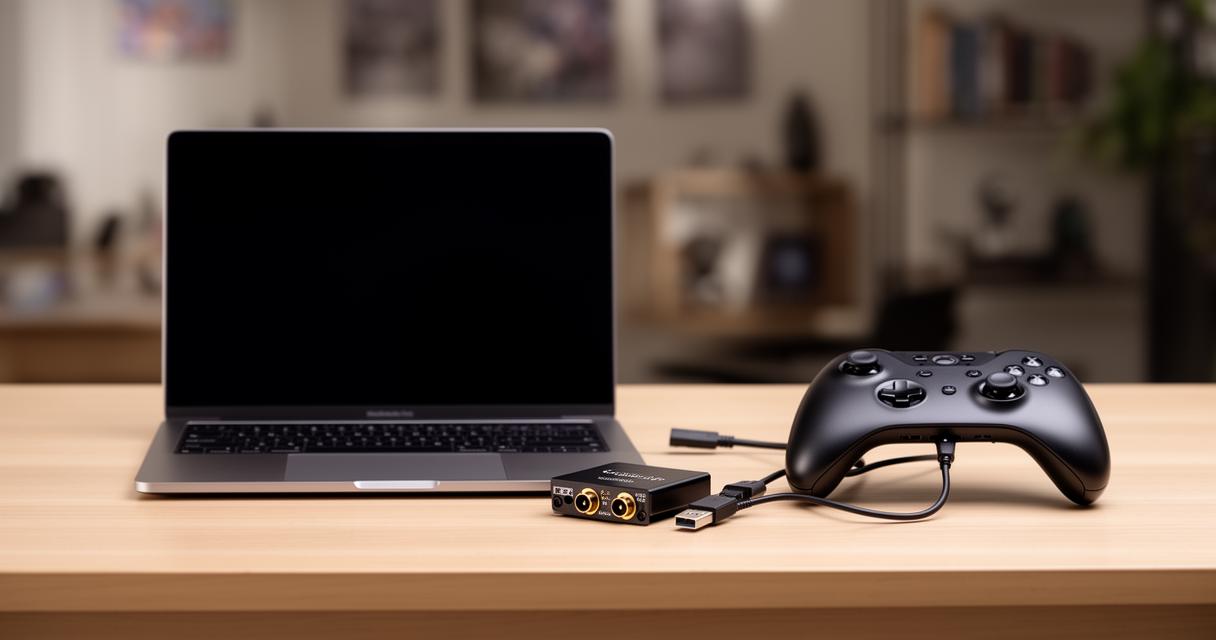
Il primo passo consiste nel scaricare l'app PS Remote Play direttamente dal sito ufficiale, seguendo poi le istruzioni guidate per completare l'installazione sul proprio PC o Mac. Terminata questa fase, occorre spostarsi sulla console e attivare la funzione dalle impostazioni dedicate, configurando la PS4 come console principale. Questo passaggio è importante perché permette al sistema di riconoscere il dispositivo come quello predefinito per la riproduzione remota, semplificando le connessioni future. Per collegarsi effettivamente, bisogna accendere la console, collegare il controller al computer tramite un cavo USB e avviare l'applicazione, effettuando il login con le stesse credenziali dell'account utilizzato sulla PlayStation. Dopo il primo collegamento riuscito, il sistema memorizzerà la console, rendendo le connessioni successive molto più rapide, con la possibilità di selezionarla direttamente dall'elenco senza dover ripetere tutta la procedura. Se dovessero verificarsi problemi di rilevamento, è comunque possibile registrare manualmente la console collegando entrambi i dispositivi alla stessa rete locale e seguendo le istruzioni specifiche per la registrazione.
Ottimizzazione delle impostazioni video e audio per una resa ottimale
Una volta stabilita la connessione, l'applicazione offre un pannello di controllo direttamente sullo schermo, dal quale è possibile gestire diversi aspetti dell'esperienza di gioco, tra cui il volume e il microfono. Regolare queste impostazioni in base alle proprie esigenze può fare una grande differenza, soprattutto se si utilizzano cuffie o si gioca in ambienti condivisi. Per quanto riguarda la qualità video, l'app permette di modificare la risoluzione dello streaming in base alla velocità della connessione disponibile, un accorgimento utile per bilanciare fluidità e definizione dell'immagine. Quando si desidera terminare la sessione, basta cliccare sull'icona apposita e confermare se si vuole mettere la console in modalità di riposo, una funzione che consente anche un discreto risparmio energetico. Nel caso in cui si decida di non utilizzare più il servizio, disinstallare l'app è altrettanto semplice: è sufficiente accedere alle impostazioni del proprio computer e procedere come per qualsiasi altro programma.
Connessione tramite cavo HDMI e alternative con scheda di acquisizione
Oltre al metodo software offerto da Sony, esistono soluzioni più fisiche e talvolta più performanti per collegare la console al laptop, particolarmente indicate per chi desidera una qualità video superiore o vuole registrare le proprie sessioni di gioco.
Come collegare fisicamente la PS4 al portatile usando un cavo HDMI
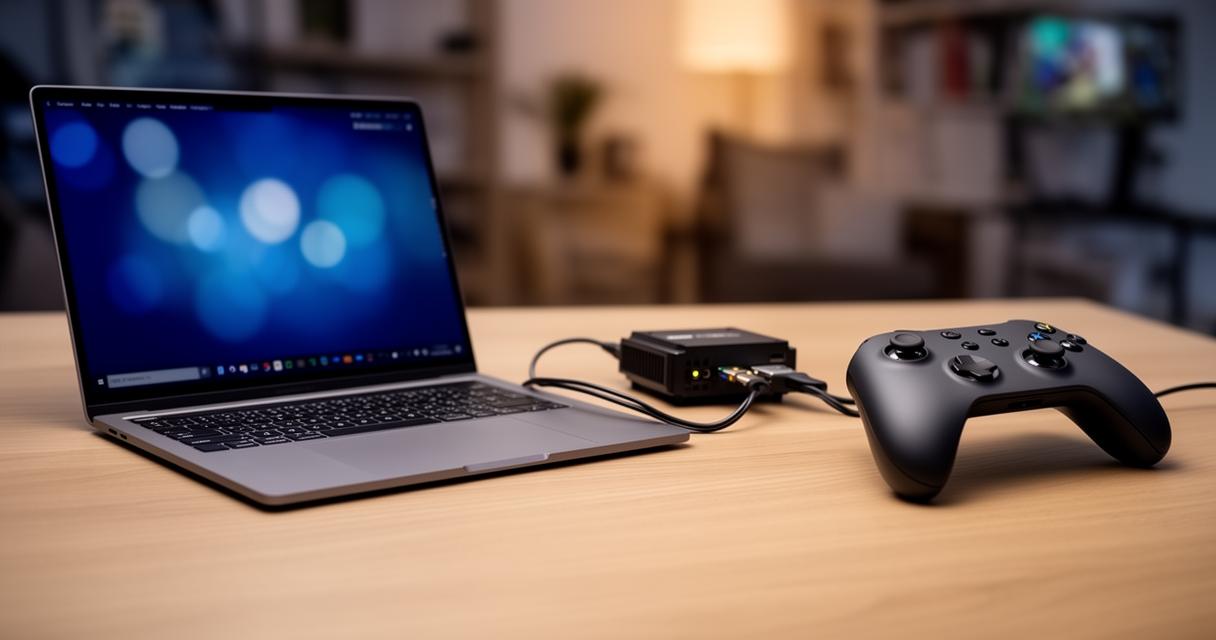
Molti portatili moderni, in particolare quelli orientati al gaming o alla produzione multimediale, dispongono di un ingresso HDMI che può essere utilizzato per visualizzare direttamente l'output video della console. Basterà collegare un capo del cavo alla porta HDMI della PS4 e l'altro capo all'ingresso corrispondente sul PC, per poi selezionare la sorgente video corretta dalle impostazioni del monitor del laptop. Va precisato che non tutti i portatili supportano l'HDMI come ingresso, dato che nella maggior parte dei casi questa porta è pensata esclusivamente come uscita verso monitor esterni: prima di procedere è quindi opportuno verificare le specifiche del proprio dispositivo.
Utilizzo di una scheda di acquisizione per migliorare la qualità del flusso video
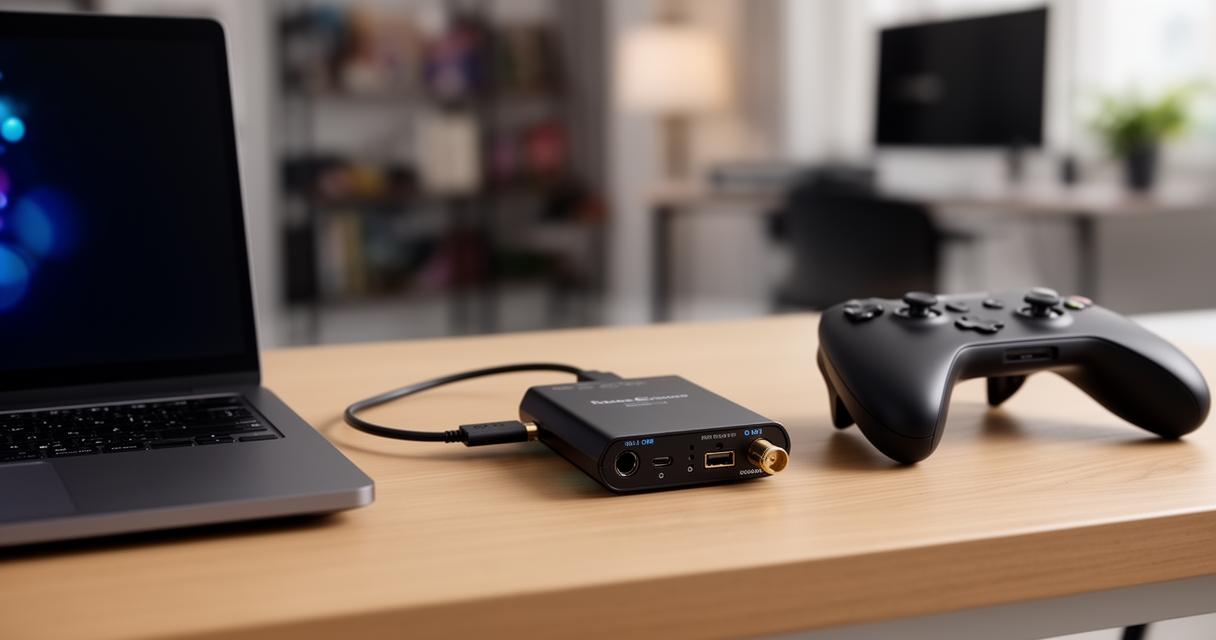
Per chi non dispone di un ingresso HDMI compatibile o desidera semplicemente una qualità superiore, magari per registrare gameplay o effettuare dirette streaming, la soluzione ideale è rappresentata da una scheda di acquisizione esterna. Questi dispositivi si collegano generalmente tramite USB e permettono di catturare il segnale video proveniente dalla PS4, trasmettendolo poi al computer con una latenza minima e una qualità nettamente superiore rispetto allo streaming via rete. Le schede di acquisizione più moderne supportano risoluzioni elevate e frame rate fluidi, rendendole perfette non solo per il semplice utilizzo del laptop come schermo, ma anche per chi si dedica alla creazione di contenuti videoludici. In definitiva, sia che si scelga la comodità del software Sony, sia che si preferisca l'affidabilità di una connessione fisica, il proprio portatile può diventare un valido alleato per continuare a giocare ovunque ci si trovi in casa.